Passer au contenu principal
Créez un journal des modifications pour votre documentation en ajoutant des composants Update à une page. Consultez le journal des modifications de Mintlify comme exemple : vous pouvez inclure des liens, des images, du texte et des démos de vos nouvelles fonctionnalités dans chaque mise à jour.

Configuration de votre journal des modifications

1

Créer une page pour votre journal des modifications

  1. Créez une nouvelle page dans votre documentation, par exemple changelog.mdx ou updates.mdx.
  2. Ajoutez la page de votre journal des modifications à votre schéma de navigation dans votre docs.json.
2

Ajouter des composants Update à votre journal des modifications

Ajoutez un Update pour chaque entrée du journal des modifications.Incluez des informations pertinentes comme des sorties de nouvelles fonctionnalités, des correctifs de bugs ou d’autres annonces.
Example changelog.mdx
---
title: "Journal des modifications"
description: "Mises à jour produit et annonces"
---
<Update label="March 2025" description="v0.0.10">
  Ajout d'une nouvelle saveur Wintergreen.

  Publication d'une nouvelle version de la saveur Spearmint, maintenant avec 10 % de menthe en plus.
</Update>

<Update label="February 2025" description="v0.0.09">
  Publication d'une nouvelle version de la saveur Spearmint.
</Update>

Personnaliser votre journal des modifications

Maîtrisez la manière dont les utilisateurs parcourent votre journal des modifications et restent à jour sur les informations de votre produit.

Table des matières

Chaque propriété label d’un Update crée automatiquement une entrée dans la table des matières de la barre latérale droite. C’est la navigation par défaut de votre journal des modifications.
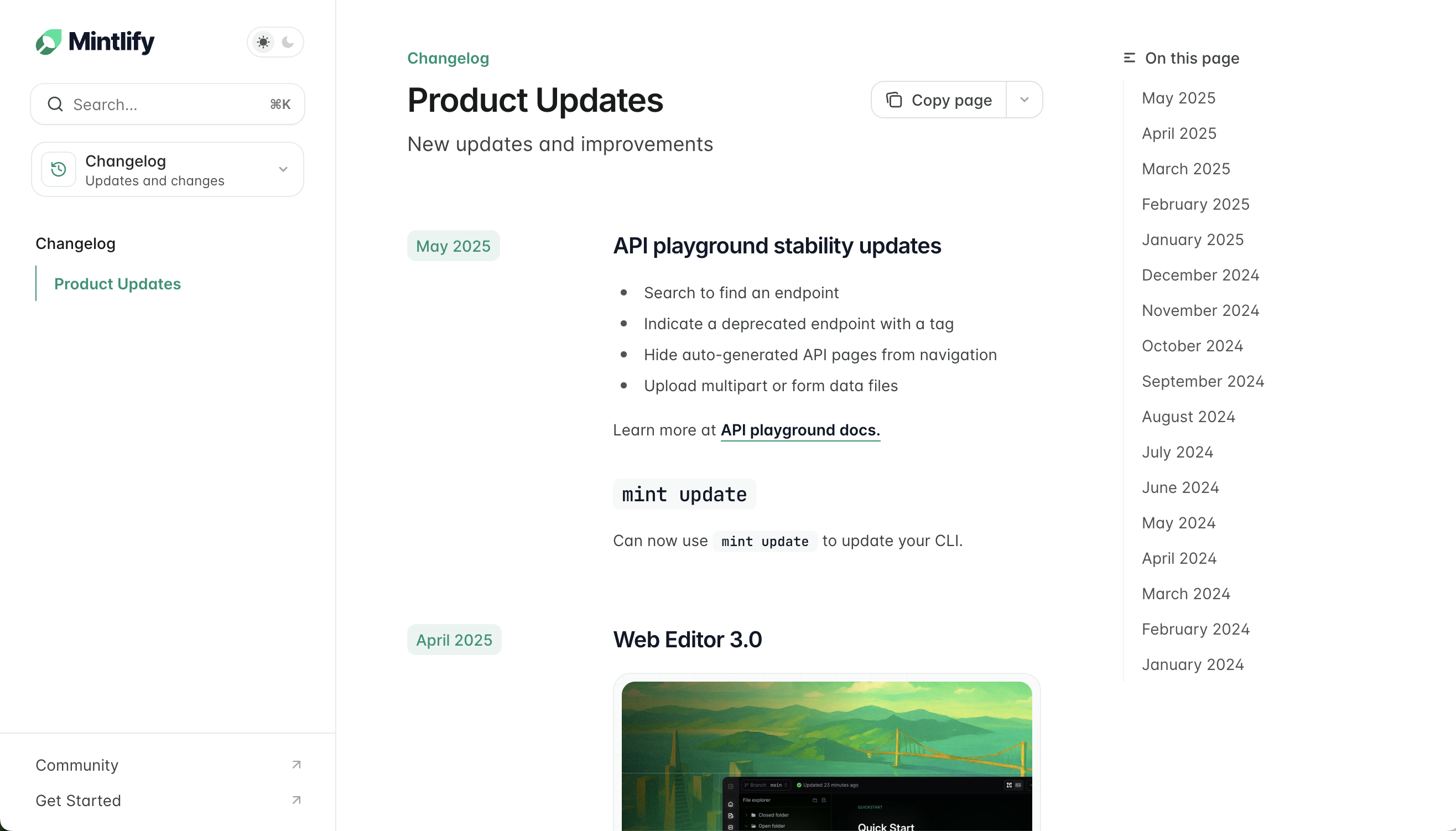
Journal des modifications avec la table des matières affichée en mode clair.

Filtres de tags

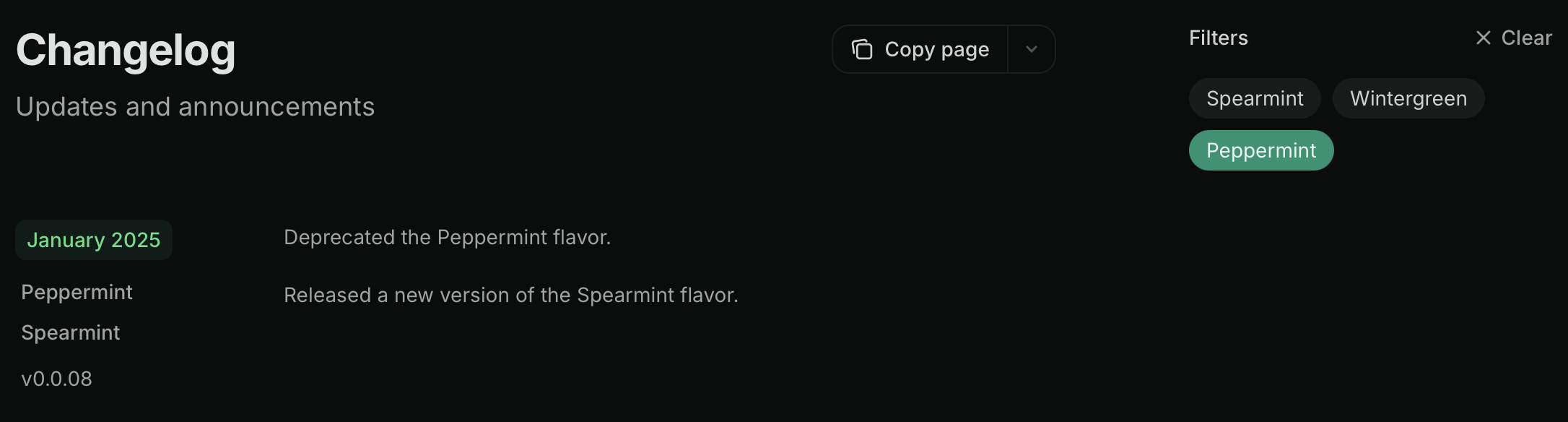
Ajoutez tags à vos composants Update pour remplacer la table des matières par des filtres de tags. Les utilisateurs peuvent filtrer le journal des modifications en sélectionnant un ou plusieurs tags :
Tag filters example
<Update label="Mars 2025" description="v0.0.10" tags={["Wintergreen", "Spearmint"]}>
  Ajout d'une nouvelle saveur Wintergreen.

  Sortie d'une nouvelle version de la saveur Spearmint, maintenant avec 10 % de menthe en plus.
</Update>

<Update label="Février 2025" description="v0.0.09" tags={["Spearmint"]}>
  Sortie d'une nouvelle version de la saveur Spearmint.
</Update>

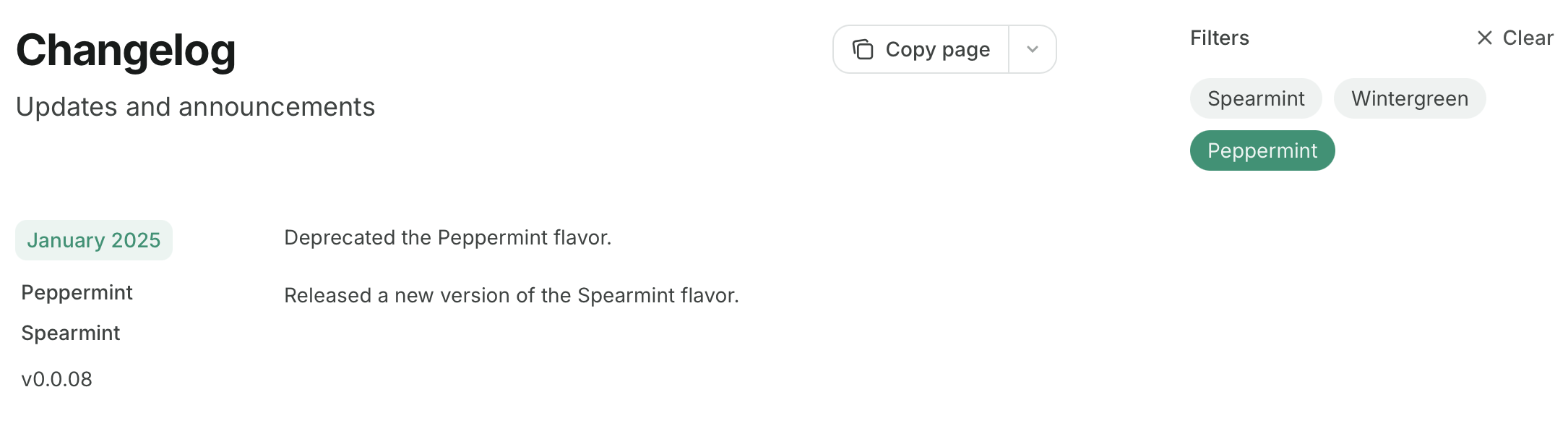
<Update label="Janvier 2025" description="v0.0.08" tags={["Peppermint", "Spearmint"]}>
  La saveur Peppermint est désormais obsolète.

  Sortie d'une nouvelle version de la saveur Spearmint.
</Update>
Journal des modifications en mode clair avec le filtre de tag Peppermint sélectionné.
La table des matières et les filtres du journal des modifications sont masqués lorsque vous utilisez les modes de page custom, center ou wide. En savoir plus sur les modes de page.

Flux de modifications abonnables

Utilisez les composants Update pour créer un flux RSS auquel il est possible de s’abonner à l’URL de votre page avec /rss.xml ajouté. Par exemple : mintlify.com/docs/changelog/rss.xml. Le flux RSS publie des entrées lorsque vous ajoutez de nouveaux composants Update et lorsque vous modifiez les intertitres à l’intérieur des composants Update existants. Les entrées du flux RSS contiennent uniquement du Markdown. Les composants, le code et les éléments HTML sont exclus. Utilisez la propriété rss pour fournir des descriptions textuelles alternatives aux abonnés RSS lorsque vos mises à jour incluent du contenu exclu.
Example RSS feed
<?xml version="1.0" encoding="UTF-8"?>
<rss xmlns:dc="http://purl.org/dc/elements/1.1/" xmlns:content="http://purl.org/rss/1.0/modules/content/" xmlns:atom="http://www.w3.org/2005/Atom" version="2.0">
  <channel>
    <title><![CDATA[Mises à jour produit]]></title>
    <description><![CDATA[Nouvelles mises à jour et améliorations]]></description>
    <link>https://mintlify.com/docs</link>
    <generator>RSS for Node</generator>
    <lastBuildDate>Mon, 21 Jul 2025 21:21:47 GMT</lastBuildDate>
    <atom:link href="https://mintlify.com/docs/changelog/rss.xml" rel="self" type="application/rss+xml"/>
    <copyright><![CDATA[Mintlify]]></copyright>
    <docs>https://mintlify.com/docs</docs>
    <item>
      <title><![CDATA[Juin 2025]]></title>
      <link>https://mintlify.com/docs/changelog#june-2025</link>
      <guid isPermaLink="true">https://mintlify.com/docs/changelog#june-2025</guid>
      <pubDate>Mon, 23 Jun 2025 16:54:22 GMT</pubDate>
    </item>
  </channel>
</rss>
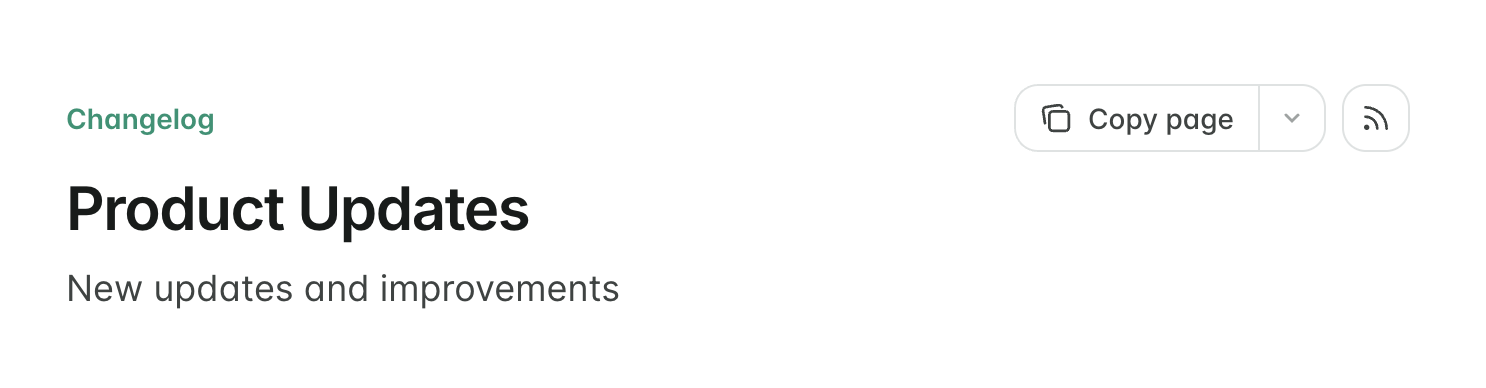
Les flux RSS peuvent s’intégrer à Slack, à l’e-mail ou à d’autres outils d’abonnement pour informer les utilisateurs des modifications du produit. Parmi les options : Pour rendre le flux RSS découvrable, vous pouvez afficher un bouton avec l’icône RSS qui renvoie vers le flux en haut de la page. Ajoutez rss: true au frontmatter de la page :

---
rss: true
---
Page du journal des modifications en mode clair avec le bouton du flux RSS activé.