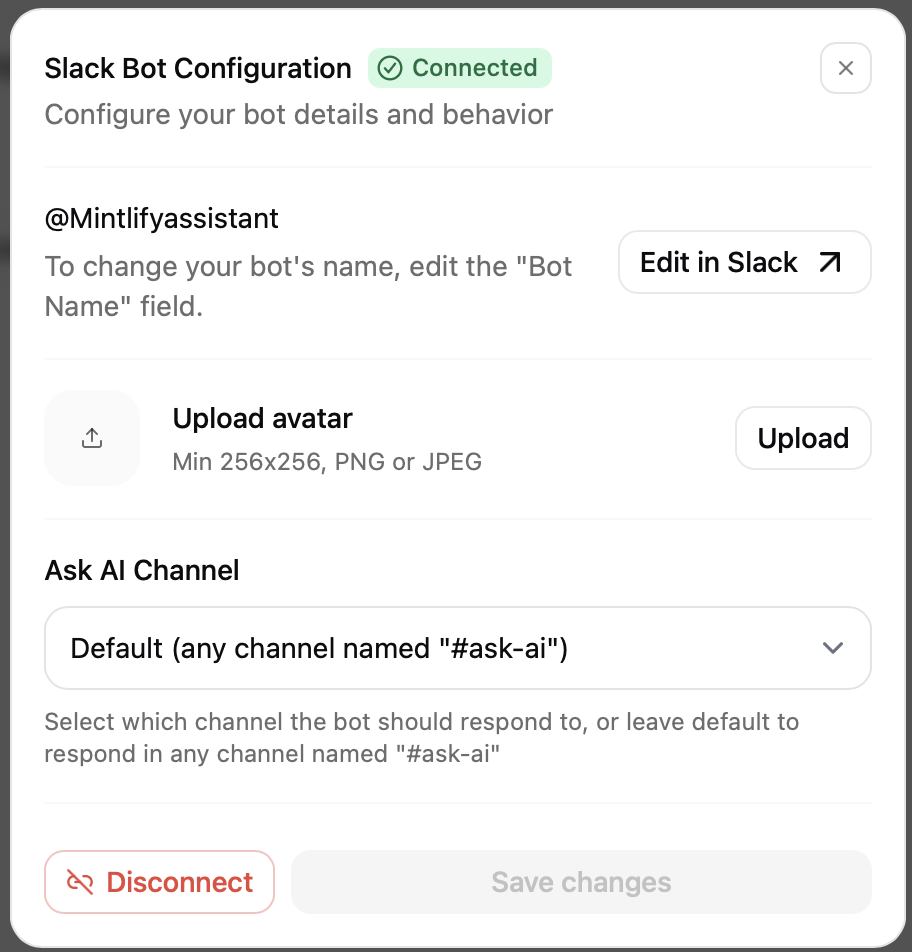
L’application Slack est disponible pour les offres Pro et Custom incluant l’accès à l’Assistant.
@ ou à tous les messages dans un canal spécifique que vous configurez.
Chaque message envoyé par le bot est comptabilisé dans votre quota de messages de l’Assistant.
Configurer l’application Slack
Vous ne pouvez installer l’application Slack qu’une seule fois par espace de travail. Si vous avez plusieurs déploiements Mintlify, vous ne pouvez connecter qu’un seul déploiement à la fois à un espace de travail. Vous devez déconnecter l’application d’un déploiement avant de la connecter à un autre.
- Accédez à l’onglet Intégrations de la page Assistant Configurations dans votre Dashboard.
- Sur la carte Slack, cliquez sur Connect. Slack s’ouvre.
- Suivez les instructions de Slack pour ajouter l’application à votre espace de travail.
- Mentionnez le bot pour l’ajouter à un canal. Le nom par défaut du bot est
@mintlify-assistant.
Créer un canal #ask-ai
#ask-ai. Créez un canal #ask-ai et informez vos utilisateurs que le bot répond aux messages publiés dans ce canal. Consultez Create a channel dans le Centre d’aide Slack pour plus d’informations.
Si vous voulez que le bot réponde aux messages dans un autre canal, sélectionnez un canal dans le menu de configuration du bot Slack.