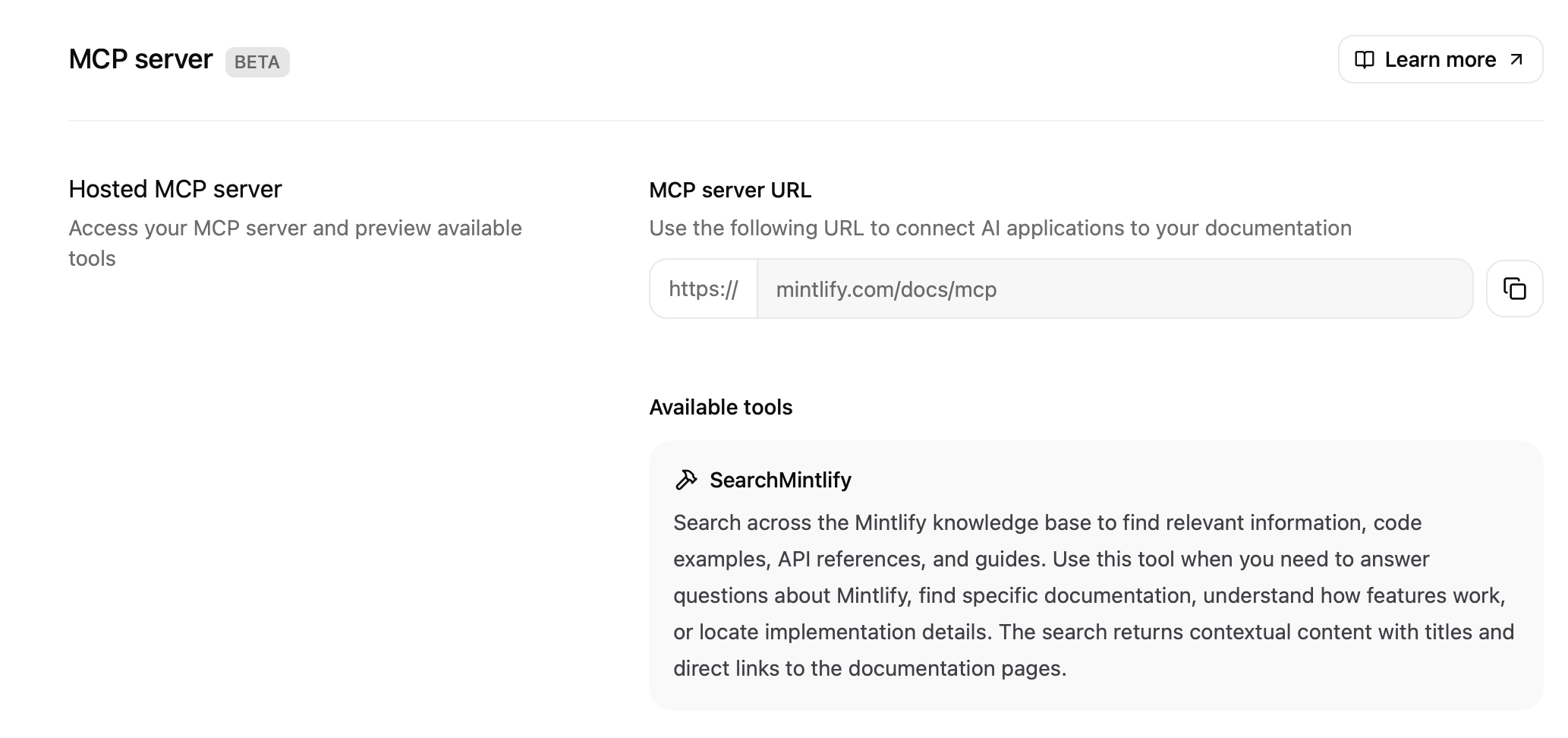
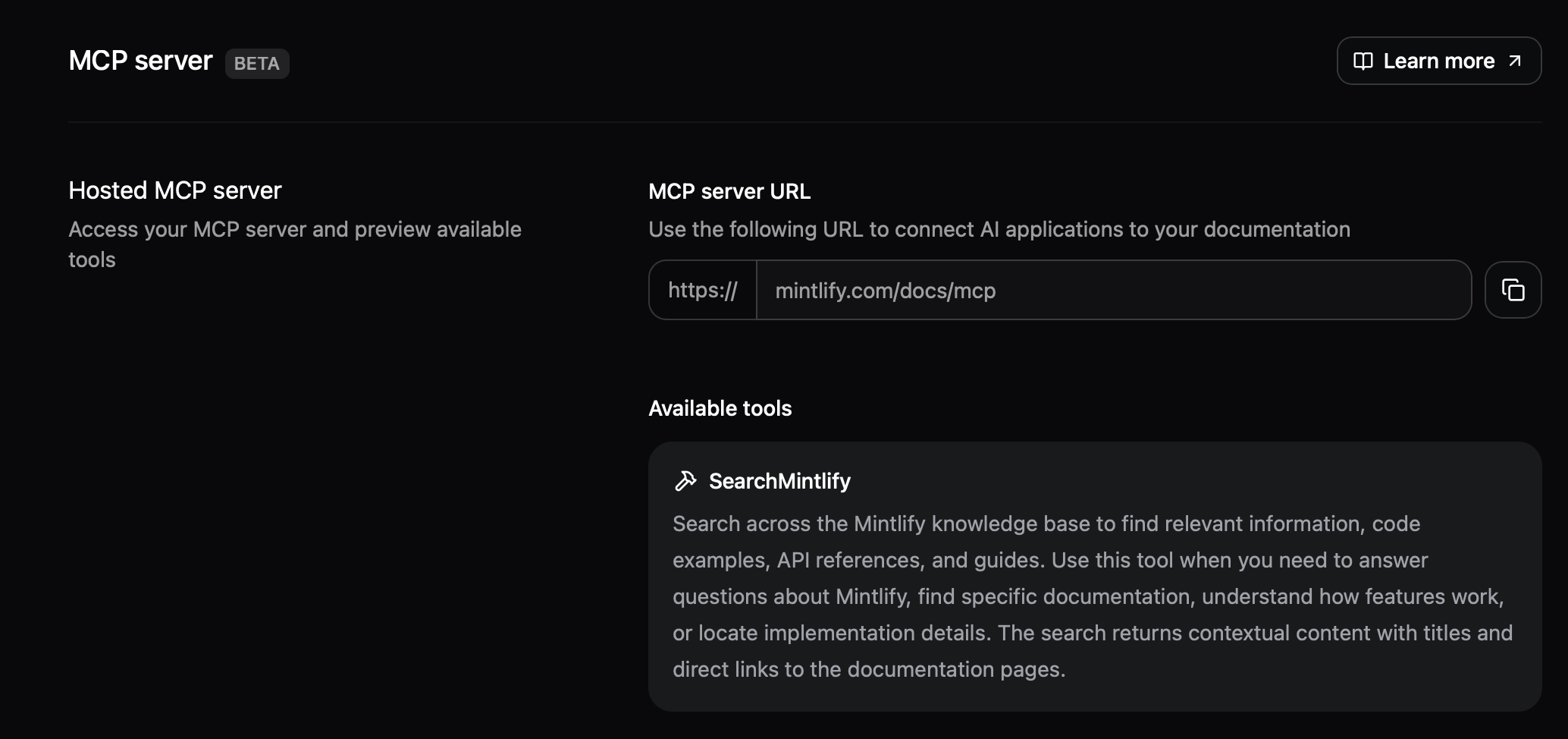
Le Model Context Protocol (MCP) est un protocole ouvert qui crée des connexions standardisées entre les applications d’IA et des services externes, comme la documentation. Mintlify génère un serveur MCP à partir de votre documentation, en préparant votre contenu pour un écosystème d’IA plus vaste dans lequel n’importe quel client MCP (comme Claude, Cursor, Goose et d’autres) peut se connecter à votre documentation.Votre serveur MCP expose un outil de recherche permettant aux applications d’IA d’interroger votre documentation.
Lorsqu’un outil d’IA comme Claude, Cursor ou ChatGPT est connecté à votre serveur MCP de documentation, cet outil peut rechercher directement dans votre documentation pendant la génération de la réponse plutôt que d’effectuer une recherche générique sur le web.
Le LLM peut rechercher de manière proactive dans votre documentation pendant qu’il génère une réponse, et pas seulement lorsqu’on le lui demande explicitement.
Le LLM détermine quand utiliser l’outil de recherche en fonction du contexte de la conversation et de la pertinence de votre documentation.
Chaque appel d’outil a lieu pendant le processus de génération, ce qui permet au LLM d’intégrer en temps réel des informations issues de votre documentation dans sa réponse.
Par exemple, si un utilisateur pose une question de programmation et que le LLM détermine que votre documentation est pertinente, il peut effectuer une recherche dans votre documentation et inclure ces informations dans la réponse sans que l’utilisateur ait à demander explicitement votre documentation.
Les serveurs MCP ne peuvent être générés que pour de la documentation publique. La documentation protégée par une authentification d’utilisateur final ne peut pas générer de serveur MCP.
Mintlify génère automatiquement un serveur MCP pour votre documentation et l’héberge à l’URL de votre documentation avec le chemin /mcp. Par exemple, le serveur MCP de Mintlify est disponible à l’adresse https://mintlify.com/docs/mcp.Vous pouvez afficher et copier l’URL de votre serveur MCP sur la page du serveur MCP dans votre Dashboard.
Les serveurs MCP hébergés utilisent le chemin /mcp dans leur URL. Les autres éléments de navigation ne peuvent pas utiliser le chemin /mcp.
Votre serveur MCP effectue des recherches dans le contenu que Mintlify indexe à partir de votre référentiel de documentation. Le traitement des fichiers et l’indexation pour la recherche déterminent le contenu disponible via votre serveur MCP.
Si des fichiers correspondent aux modèles définis dans .mintignore, Mintlify ne les traite pas et ne les indexe pas. Ces fichiers ne sont pas disponibles via votre serveur MCP.
Après avoir traité les fichiers, Mintlify détermine quelles pages indexer pour la recherche. Par défaut, seules les pages incluses dans la navigation de votre docs.json sont indexées et consultables via votre serveur MCP.Mintlify exclut les pages masquées (pages qui ne figurent pas dans votre navigation) de l’index de recherche, sauf si vous choisissez d’indexer toutes les pages. Pour inclure les pages masquées dans les résultats de recherche de votre serveur MCP, ajoutez la propriété seo.indexing à votre docs.json.
Signaler un code incorrect
Copier
Demander à l'IA
"seo": { "indexing": "all"}
Pour exclure une page donnée de l’indexation par les moteurs de recherche, ajoutez noindex: true à son frontmatter.
Signaler un code incorrect
Copier
Demander à l'IA
---title: "Page cachée"description: "Cette page ne figure pas dans la navigation, mais reste accessible via la recherche."noindex: true---
Vos utilisateurs doivent connecter votre serveur MCP à leurs outils d’IA préférés.
Rendez l’URL de votre serveur MCP publique.
Les utilisateurs copient l’URL de votre serveur MCP et l’ajoutent à leurs outils.
Les utilisateurs accèdent à votre documentation depuis leurs outils.
Voici quelques façons d’aider vos utilisateurs à se connecter à votre serveur MCP :
Menu contextuel
Claude
Claude Code
Cursor
VS Code
Ajoutez des options dans le menu contextuel pour permettre à vos utilisateurs de se connecter à votre serveur MCP depuis n’importe quelle page de votre documentation.
Option
Identifiant
Description
Copier l’URL du serveur MCP
mcp
Copie l’URL de votre serveur MCP dans le presse‑papiers de l’utilisateur.
Se connecter à Cursor
cursor
Installe votre serveur MCP dans Cursor.
Se connecter à VS Code
vscode
Installe votre serveur MCP dans VS Code.
1
Obtenez l’URL de votre serveur MCP.
Accédez à votre Dashboard et trouvez l’URL de votre serveur MCP.
2
Publiez l’URL de votre serveur MCP pour vos utilisateurs.
Créez un guide pour vos utilisateurs qui inclut l’URL de votre serveur MCP et les étapes pour le connecter à Claude.
Accédez à la page Connectors dans les paramètres de Claude.
Sélectionnez Add custom connector.
Ajoutez le nom et l’URL de votre serveur MCP.
Sélectionnez Add.
Lors de l’utilisation de Claude, sélectionnez le bouton des pièces jointes (l’icône « plus »).
Connectez-vous au serveur MCP de Mintlify pour rechercher sur ce site de documentation depuis votre outil d’IA préféré. Vous obtiendrez ainsi des réponses plus précises sur l’utilisation de Mintlify dans votre environnement local, et vous verrez comment aider vos utilisateurs à se connecter à votre serveur MCP.
Menu contextuel
Claude
Claude Code
Cursor
VS Code
En haut de cette page, ouvrez le menu contextuel et choisissez Connect to Cursor ou Connect to VS Code pour connecter le serveur MCP de Mintlify à l’IDE de votre choix.
Pour utiliser le serveur MCP de Mintlify avec Claude :
1
Ajouter le serveur MCP de Mintlify à Claude
Accédez à la page Connectors dans les paramètres de Claude.
Sélectionnez Add custom connector.
Ajoutez le serveur MCP de Mintlify :
Name: Mintlify
URL: https://mintlify.com/docs/mcp
Sélectionnez Add.
2
Accéder au serveur MCP dans votre chat
Dans Claude, cliquez sur le bouton des pièces jointes (l’icône “plus”).
Installer dans CursorPour connecter le serveur MCP de Mintlify à Cursor, cliquez sur le bouton Installer dans Cursor. Ou, pour le connecter manuellement, suivez ces étapes :
1
Ouvrir les paramètres MCP
Utilisez Command + Shift + P (Ctrl + Shift + P sous Windows) pour ouvrir la palette de commandes.
Recherchez « Open MCP settings ».
Sélectionnez Add custom MCP. Cela ouvre le fichier mcp.json.
Installer dans VS CodePour connecter le serveur MCP de Mintlify à VS Code, cliquez sur le bouton Installer dans VS Code. Ou, pour le connecter manuellement, créez un fichier .vscode/mcp.json et ajoutez :