Configurar tu página de cambios
1
Crea una página para tu registro de cambios
- Crea una nueva página en tu documentación, por ejemplo
changelog.mdxoupdates.mdx. - Añade tu página de cambios al esquema de navigation en tu
docs.json.
2
Añade componentes Update a tu registro de cambios
Añade un
Update para cada entrada del registro.Incluye información relevante como lanzamientos de funcionalidades, correcciones de errores u otros anuncios.Example changelog.mdx
Personalizar tu página de cambios
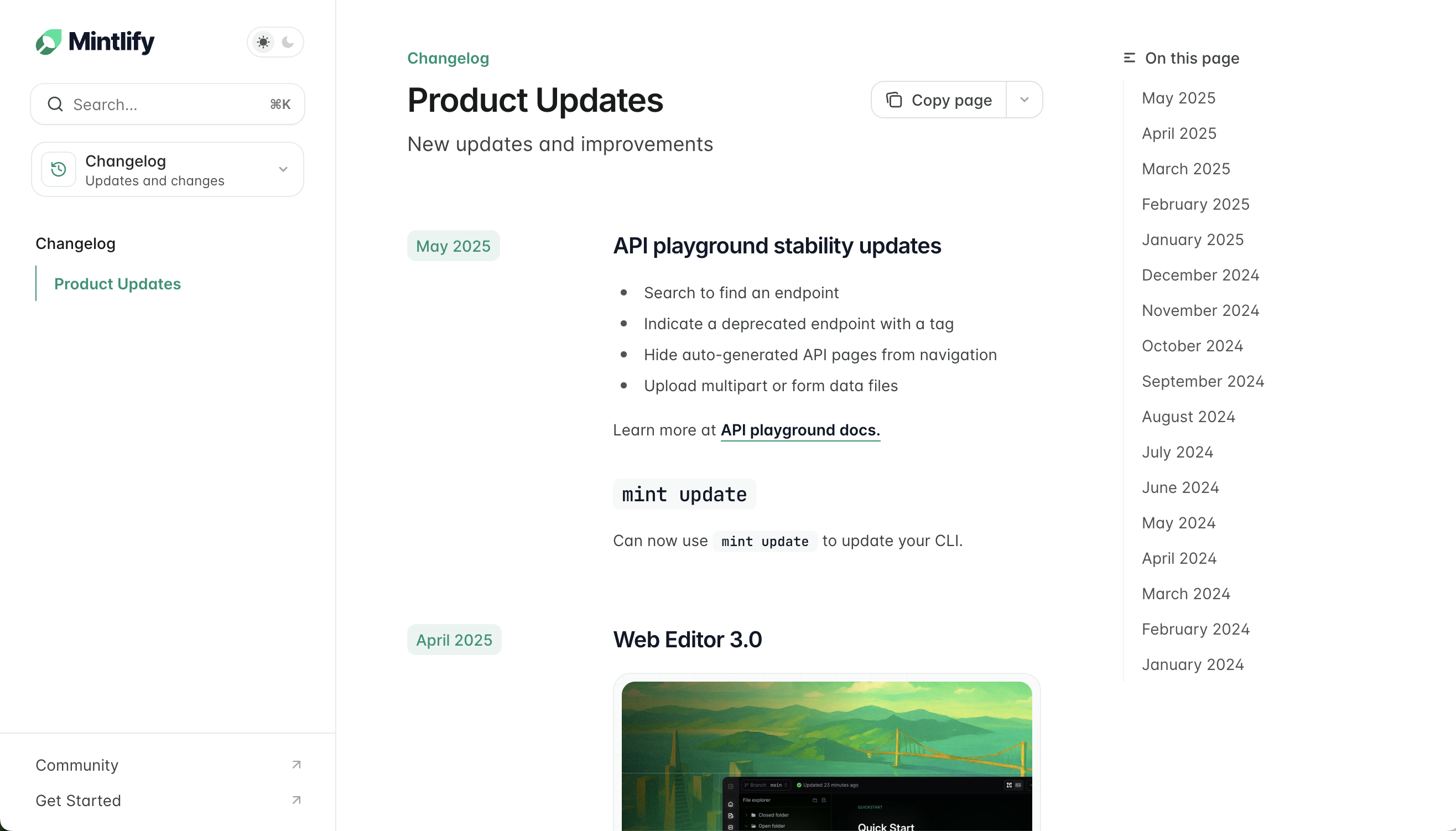
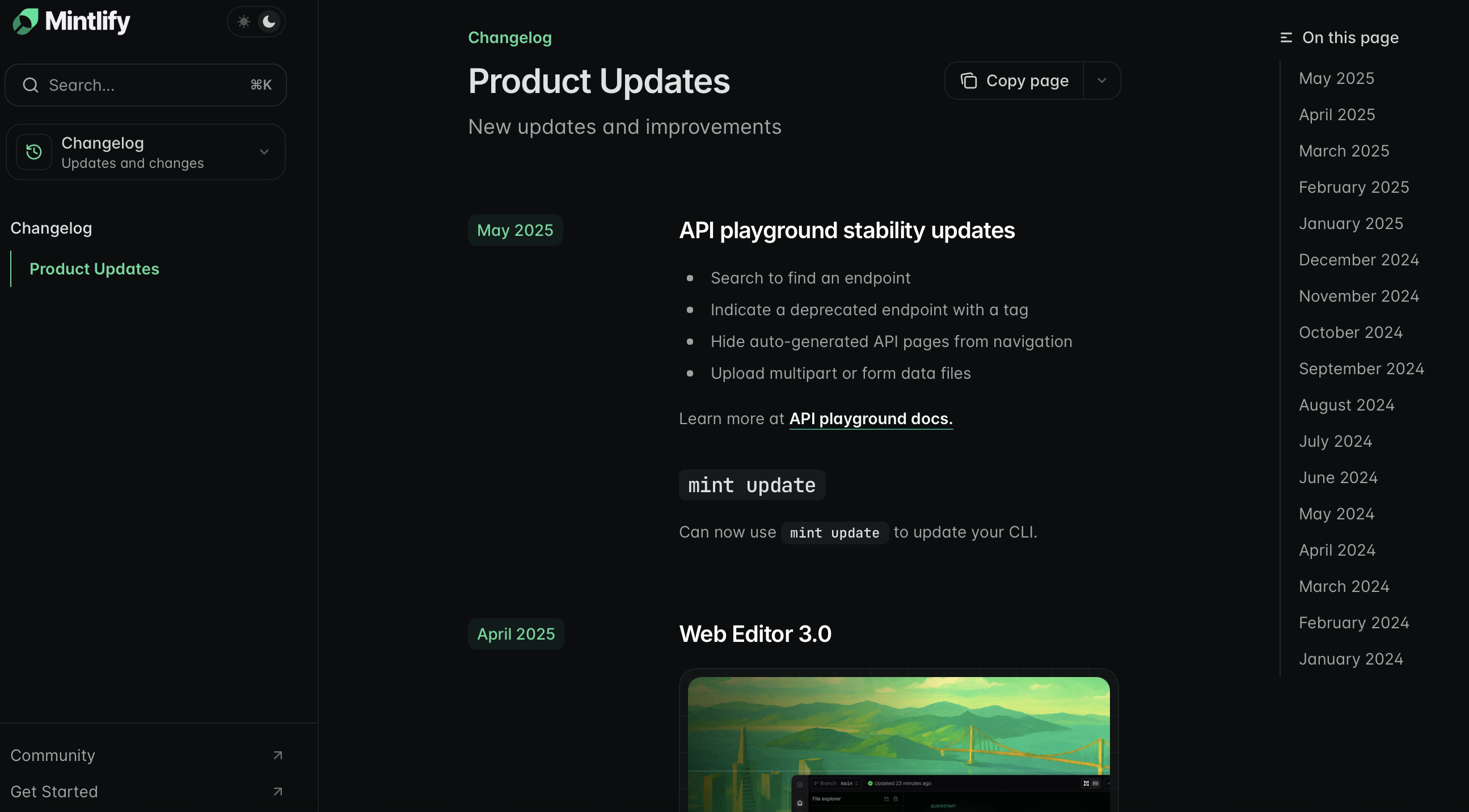
Tabla de contenidos
label de un Update crea automáticamente una entrada en la tabla de contenidos de la barra lateral derecha. Esta es la navigation predeterminada para tu página de cambios.
Filtros por etiquetas
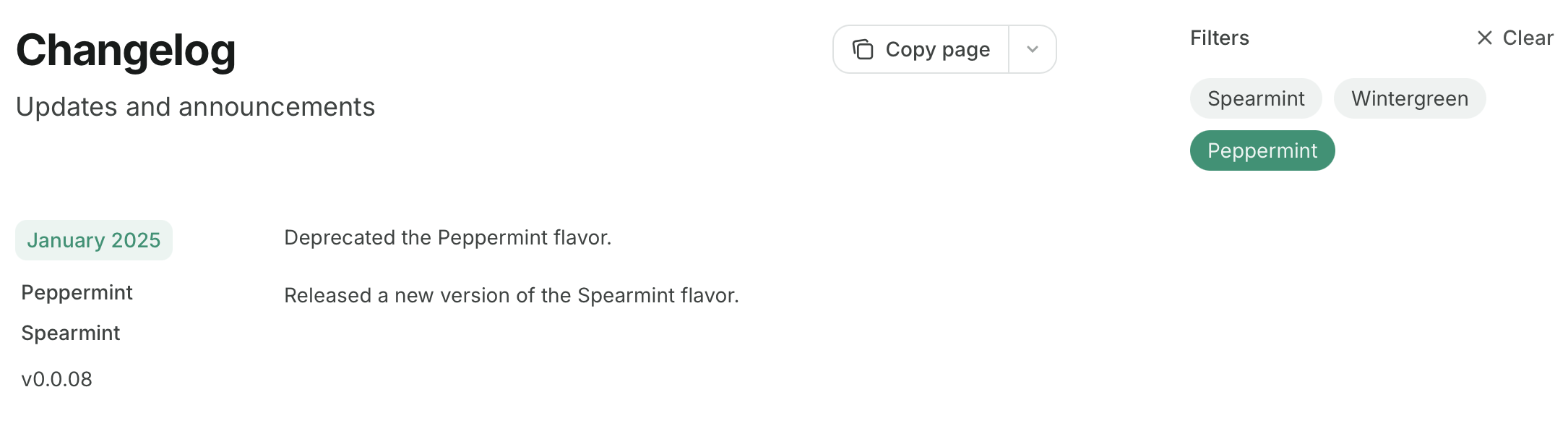
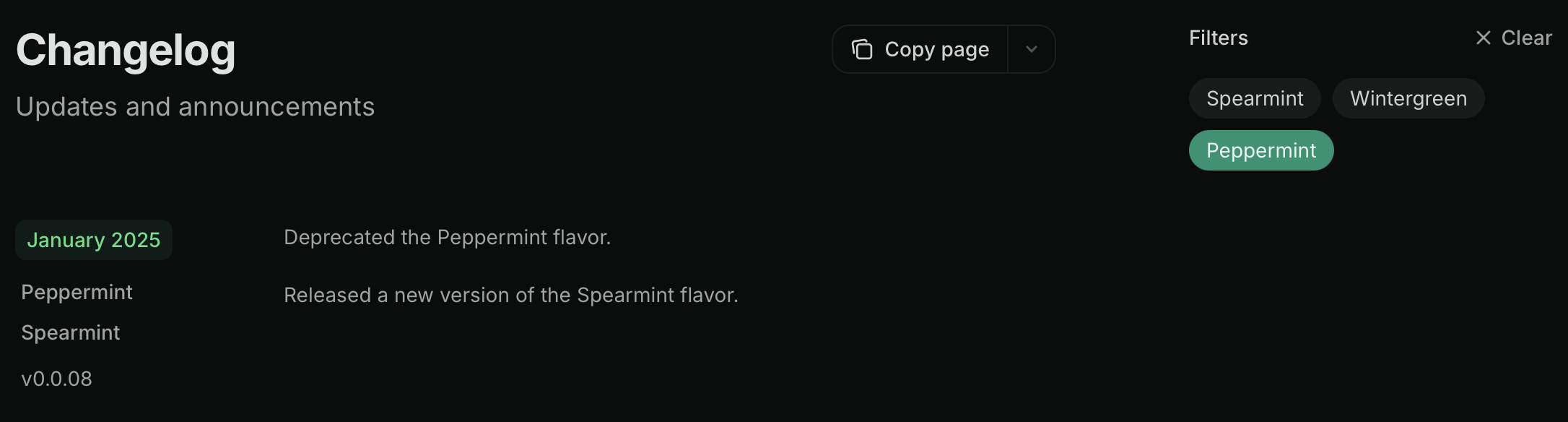
tags a tus componentes Update para reemplazar la tabla de contenido con filtros por etiquetas. Los usuarios pueden filtrar los cambios seleccionando una o varias etiquetas:
Tag filters example
Registros de cambios a los que te puedes suscribir
Update para crear un feed RSS al que te puedas suscribir en la URL de tu página con /rss.xml añadido. Por ejemplo, mintlify.com/docs/changelog/rss.xml.
El feed RSS publica entradas cuando agregas nuevos componentes Update y cuando modificas los encabezados dentro de componentes Update existentes.
Las entradas del feed RSS contienen únicamente Markdown puro. Los componentes, el código y los elementos HTML se excluyen. Usa la propiedad rss para proporcionar descripciones de texto alternativas para los suscriptores del RSS cuando tus actualizaciones incluyan contenido que queda excluido.
Example RSS feed
- Slack
- Correo electrónico mediante Zapier
- Bots de Discord como Readybot o RSS Feeds to Discord Bot
rss: true al frontmatter de la página: